Creando una Cuenta
¡Bienvenido a King's Domain! Tu viaje comienza en nuestro panel de control. Esta guía te mostrará cómo crear una cuenta, verificarla y vincular tu perfil de Discord, lo cual es necesario para usar nuestros servicios.
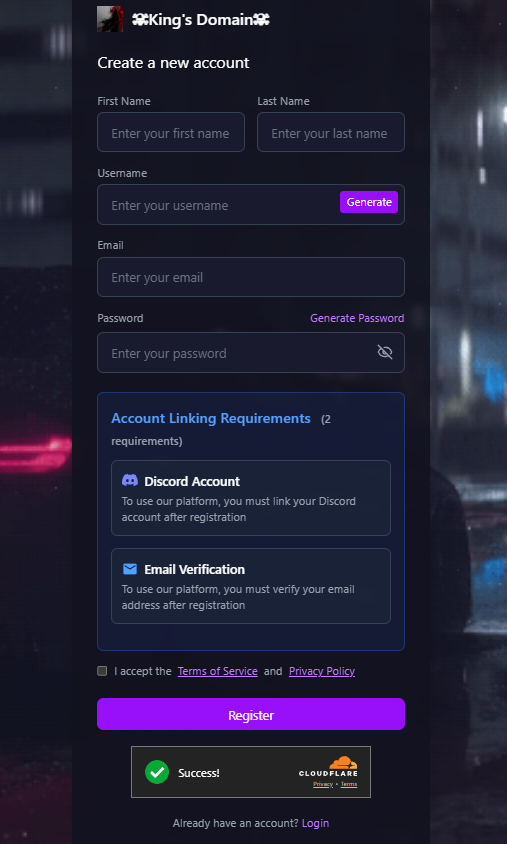
Paso 1: El Formulario de Registro
- Navega al panel de control en dash.kingsdomain.uk.
- En la pantalla de inicio de sesión, haz clic en el enlace "Registrarse" en la parte inferior.
- Completa tus datos: Nombre, Apellido y una dirección de correo electrónico válida.
- Elige un nombre de usuario único. Los nombres de usuario deben ser compatibles con los requisitos de Pterodactyl. Reglas para el Nombre de Usuario: Tu nombre de usuario solo debe contener letras, números y los símbolos
_,-, o.. No se permiten espacios ni otros caracteres especiales. - Crea una contraseña segura. Puedes usar el botón "Generar" o crear la tuya. Creando una Contraseña Segura: Una contraseña fuerte es tu primera línea de defensa. Debe ser larga (al menos 12 caracteres) e incluir una mezcla de letras mayúsculas, minúsculas, números y símbolos (como
!@#$%). Evita usar información personal como tu nombre o fecha de nacimiento. - Lee y acepta los Términos de Servicio y la Política de Privacidad.
- Antes de hacer clic en Registrarse, espera a que el widget de Cloudflare Turnstile muestre una marca de verificación verde. Puede que necesites hacer clic manualmente.
- Haz clic en el botón "Registrarse" para crear tu cuenta.
Paso 2: Verificación de Correo Electrónico
Después de registrarte, debes verificar tu dirección de correo electrónico. Te enviaremos un correo de verificación a la dirección que proporcionaste.
- El correo será de
[email protected]o[email protected]. - Si no lo ves en dos minutos, por favor revisa tu carpeta de spam o correo no deseado.
- Haz clic en el enlace de verificación dentro del correo para activar tu cuenta.
Paso 3: Iniciar Sesión y Vincular Discord
- Una vez verificado, vuelve al panel de control e inicia sesión con tu nombre de usuario/correo electrónico y contraseña.
- Se te pedirá que vincules tu cuenta de Discord. Este paso es obligatorio.
- Haz clic en el botón con el logo de Discord. Serás redirigido al sitio web oficial de Discord.
- Autoriza a King's Domain para que acceda a la información de tu cuenta de Discord.
- Serás redirigido de vuelta al panel de control. ¡Tu cuenta ya está completamente configurada y lista para desplegar servidores!
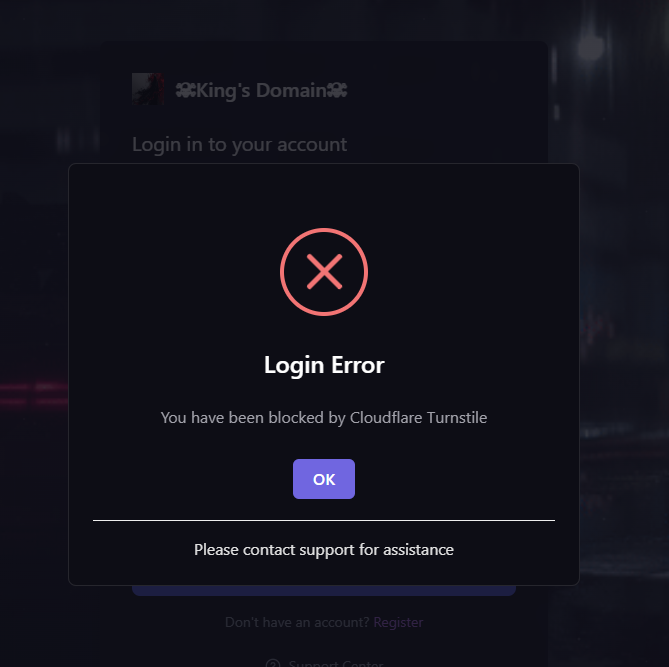
Problemas Comunes de Registro
Este error aparece si haces clic en "Registrarse" o "Iniciar Sesión" antes de que la verificación de seguridad de Turnstile se complete. Siempre espera la marca de verificación verde antes de proceder.
El botón "Continuar con Discord" solo funcionará *después* de que hayas creado una cuenta en King's Domain y la hayas vinculado desde la configuración del panel. Intentar usarlo antes de registrarte resultará en un error.
Reclamando un Servidor Gratuito
Una vez que tu cuenta esté configurada, puedes desplegar tu primer servidor gratuito. El proceso es un sencillo asistente de 5 pasos en el panel de control.
Encontrando el Botón "Crear Servidor"
En el panel de control, busca la barra de navegación principal a la izquierda. Haz clic en el botón "Crear Servidor" para comenzar.
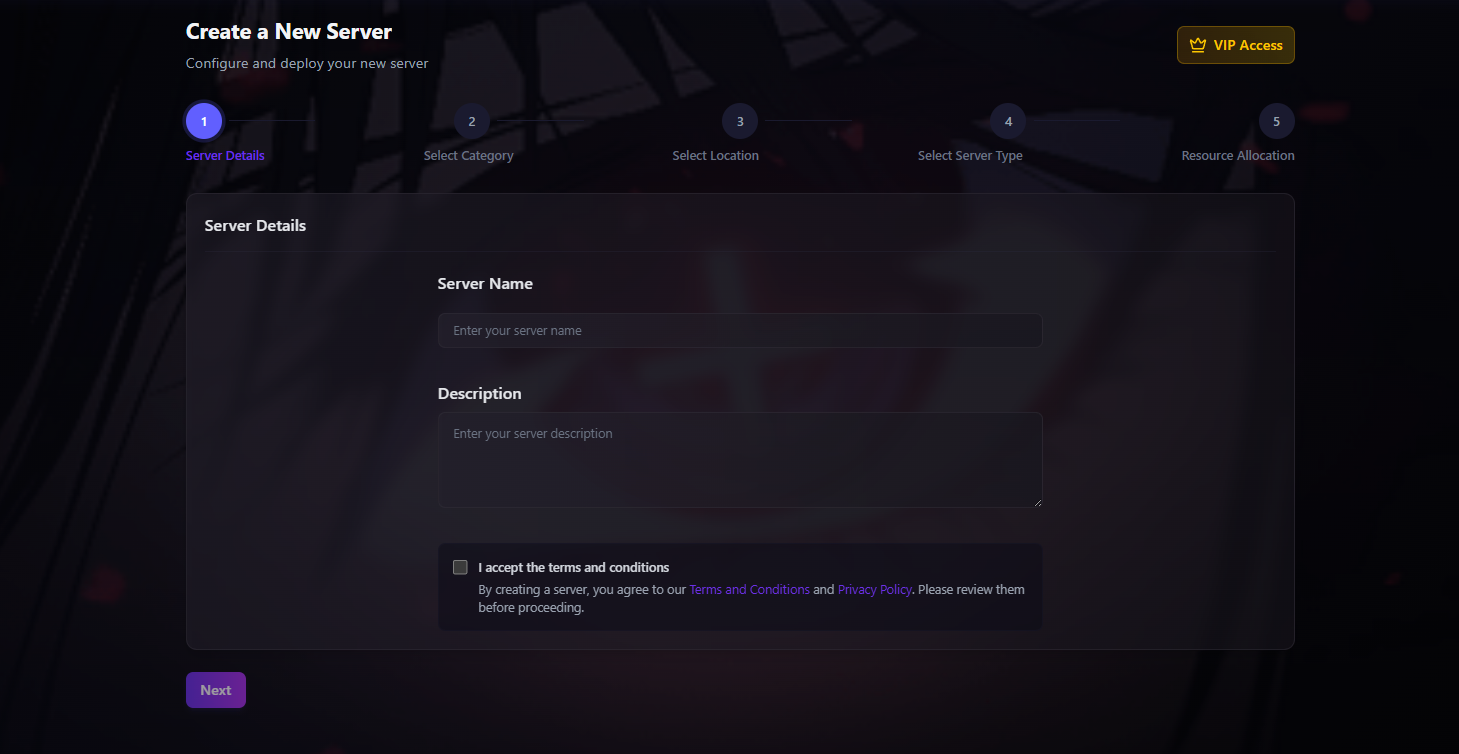
Paso 1: Detalles del Servidor
Esta primera pantalla es donde le das identidad a tu servidor.
- Nombre del Servidor: Elige un nombre para tu servidor. Esto será visible para ti en el panel.
- Descripción: Proporciona una descripción breve y sensata del propósito de tu servidor.
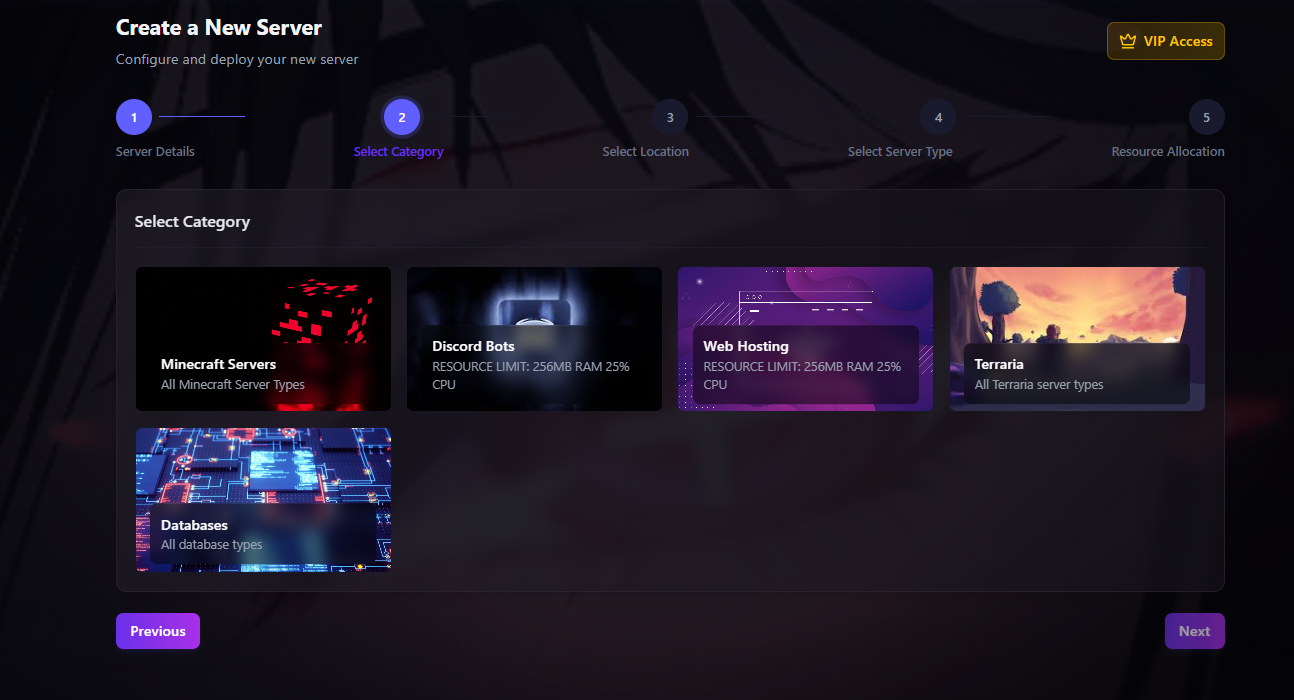
Paso 2: Seleccionar Categoría
A continuación, elige el tipo general de servicio que deseas alojar. Las opciones disponibles pueden cambiar con el tiempo, pero incluirán categorías como Minecraft, Bots de Discord, Alojamiento Web y más.
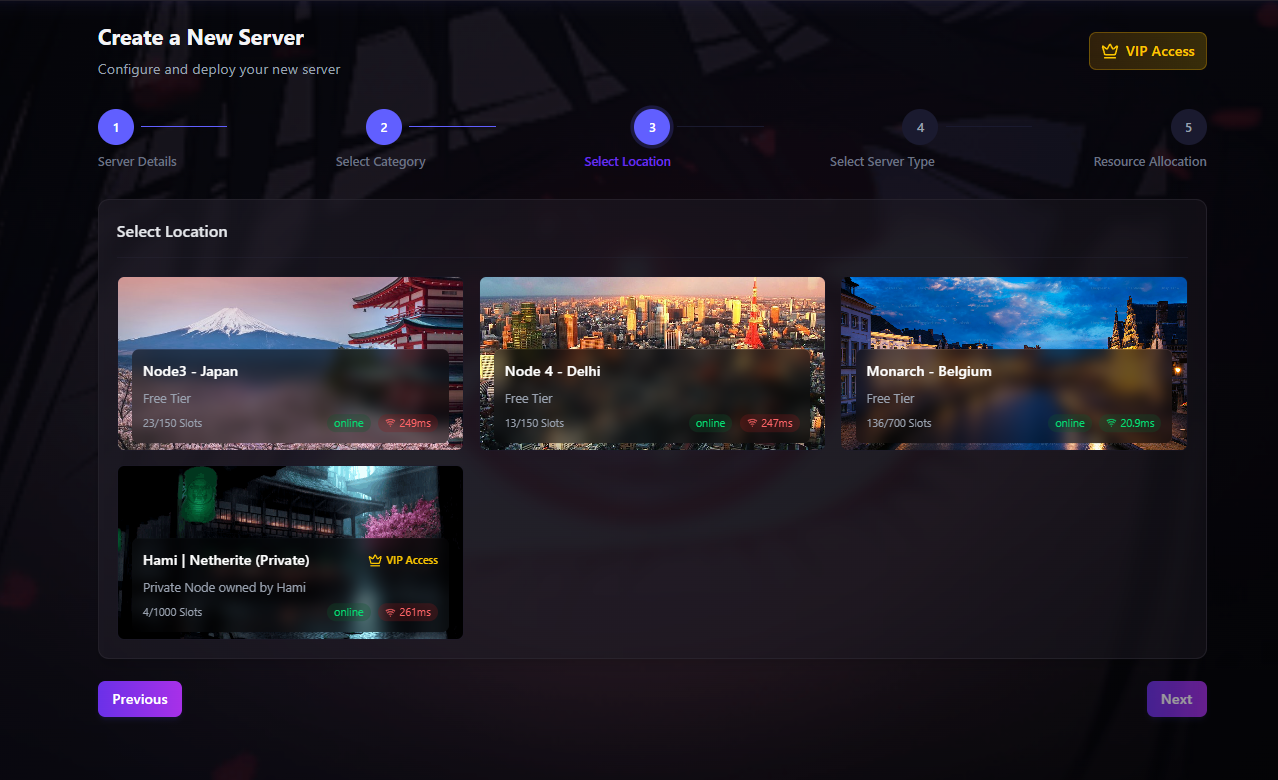
Paso 3: Seleccionar Ubicación
Elige la ubicación física donde se alojará tu servidor. Recomendamos seleccionar el nodo con la latencia (ping) más baja para el mejor rendimiento.
Paso 4: Seleccionar Tipo de Servidor
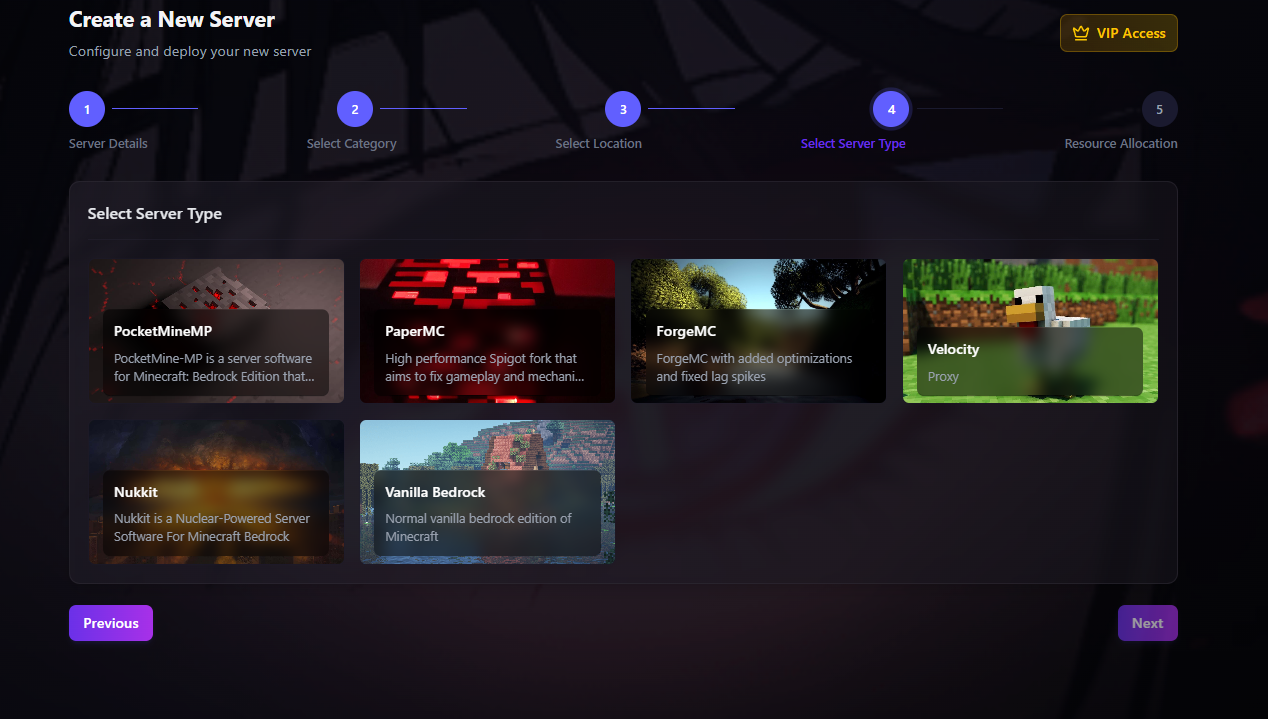
Dentro de la categoría que elegiste, selecciona el software específico que deseas ejecutar. Por ejemplo, si elegiste Minecraft, podrías ver opciones como PaperMC, Forge o Velocity.
Lee atentamente la descripción de cada tipo, ya que algunos pueden tener requisitos o restricciones específicas.
Paso 5: Asignación de Recursos
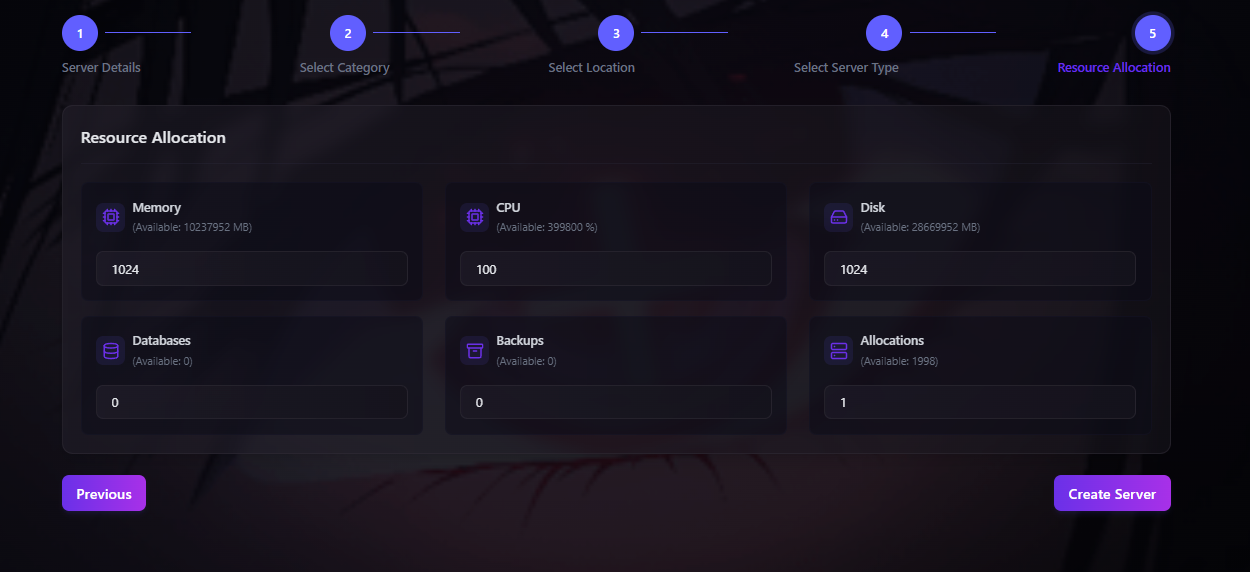
Finalmente, asigna los recursos para tu servidor, como Memoria (RAM), CPU y espacio en Disco. Las cantidades disponibles dependerán de tu plan (Nivel Gratuito o de pago).
Una vez que hayas configurado tus recursos, ¡haz clic en "Crear Servidor" para enviarlo a la cola de despliegue!
Reglas y Límites Importantes
Para garantizar un entorno justo y estable para todos los usuarios, aplicamos un conjunto estricto de reglas. Todos los servicios son monitoreados por nuestro sistema automatizado propietario, Silent Stalker, que previene activamente el abuso.
El Sistema Silent Stalker
Silent Stalker es nuestro sistema de seguridad automatizado y propietario, desarrollado internamente, que monitorea todos los servidores y la actividad de la red en tiempo real. Utiliza una vasta y constantemente actualizada base de datos de patrones de abuso conocidos para detectar cualquier forma de violación de los Términos de Servicio, abuso de recursos o actividad maliciosa.
- Su objetivo es automatizar la prevención del abuso, garantizando la estabilidad y seguridad de la plataforma.
- Si Silent Stalker detecta una violación, suspenderá inmediatamente el servidor o servidores infractores.
- El caso se marca para que un administrador lo revise, lo que puede llevar a una acción permanente en la cuenta, como una inclusión en la lista negra.
Límites de Recursos (Nivel Gratuito)
- Alojamiento de Bots y Web: Estrictamente limitado a 256MB de RAM y 25% de uso de CPU.
- Servidores de Minecraft: No hay límites estrictos de CPU o RAM, pero se monitorean para detectar un uso excesivo y disruptivo.
- Red: Aunque no hay límites estrictos de ancho de banda, los servicios que causen inestabilidad en la red serán suspendidos.
- Bases de Datos: No hay límites en el número de bases de datos que puedes crear.
Actividades Estrictamente Prohibidas
Participar en cualquiera de las siguientes actividades resultará en una suspensión inmediata por parte de Silent Stalker y una probable terminación de la cuenta:
- Crear Cuentas Alternativas ("Alt"): A cada usuario se le permite solo una cuenta. Eludir esto está estrictamente prohibido.
- Minería de Criptomonedas: Ejecutar cualquier forma de minero de criptomonedas o software relacionado.
- Actividad de Red Maliciosa: Lanzar ataques DDoS, escaneo de puertos, phishing o cualquier forma de ciberataque desde nuestros servicios.
- Alojamiento de Contenido Ilegal: Alojar o distribuir material con derechos de autor sin permiso, o cualquier contenido que viole las leyes locales o internacionales.
- Abuso de Recursos: Ejecutar intencionalmente scripts o aplicaciones diseñadas para causar lag o colapsar un nodo.
Tenemos una política de tolerancia cero para los usuarios que crean repetidamente cuentas alternativas. Sin embargo, ofrecemos una única oportunidad de clemencia: si has creado una cuenta alternativa y te presentas voluntariamente a nuestro personal, eliminaremos las cuentas alternativas y levantaremos la suspensión de tu cuenta principal. Si se te descubre una segunda vez, resultará en una inclusión permanente y no negociable en la lista negra de todos nuestros servicios.
Primeros Pasos Tras el Despliegue
¡Felicidades por crear tu nuevo servidor! Una vez que haces clic en "Crear Servidor", entra en una cola de despliegue. Aquí te explicamos qué sucede a continuación y qué debes hacer una vez que esté listo.
El Proceso de Despliegue
Tu servidor comenzará a instalarse automáticamente. Este proceso suele tardar entre 3 y 5 minutos en completarse. Recibirás una notificación por correo electrónico tan pronto como tu servidor esté en línea y listo para ser utilizado. Después del despliegue, serás devuelto a la página principal del panel de control, donde verás tu nuevo servidor listado.
Gestionando Tu Nuevo Servidor
En el panel de control, verás una tarjeta que representa tu nuevo servidor, la cual proporciona una visión general rápida y herramientas de gestión esenciales.
Nombre de Tu Servidor
a1b2c3d4
Ubicación
Monarch - Belgium
Egg
PaperMC
Memoria
1 GB
CPU
100%
Disco
1 GB
Tu Lista de Verificación para el Primer Lanzamiento
- Accede al Panel de Control: Haz clic en el botón morado "Panel" en la tarjeta de tu servidor. Esto te llevará al potente panel de control de Pterodactyl en
panel.kingsnetwork.uk.Detalles de Inicio de Sesión: Usa las mismas credenciales que creaste para el panel de control principal. Debes iniciar sesión con tu correo electrónico y contraseña, no con tu nombre de usuario. - Inicia Tu Servidor: En el panel de control, localiza y haz clic en el botón "Iniciar".
- Revisa la Consola: Observa la consola en vivo mientras tu servidor arranca. Este es el paso más importante para asegurarte de que todo funciona correctamente. Si ves algún mensaje de
[ERROR]en rojo, indica un problema que debe ser solucionado. - Encuentra Tus Datos de Conexión: Una vez que la consola indique que tu servidor está en línea y listo (p. ej., para Minecraft, dirá "Done!"), encuentra la dirección IP y el Puerto de tu servidor en la página principal del panel. ¡Usa estos detalles para conectarte a tu juego o servicio!