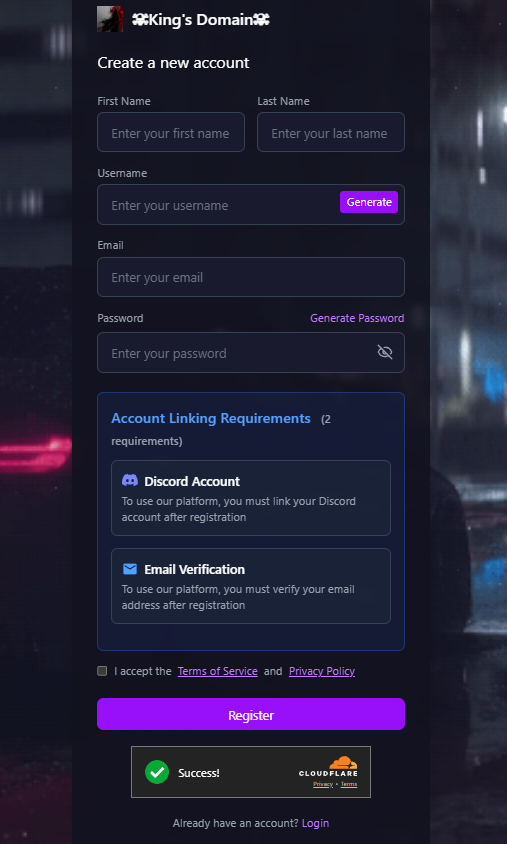
アカウントの作成
King's Domainへようこそ!あなたの旅はダッシュボードから始まります。このガイドでは、アカウントの作成、認証、そしてサービス利用に必須のDiscordプロフィールの連携方法を説明します。
ステップ1:登録フォーム
- ダッシュボード dash.kingsdomain.uk にアクセスします。
- ログイン画面の下部にある「登録」リンクをクリックします。
- 詳細情報(名、姓、有効なメールアドレス)を入力します。
- ユニークなユーザー名を選択します。ユーザー名はPterodactylの要件に準拠している必要があります。ユーザー名のルール: ユーザー名は、文字、数字、および記号
_、-、.のみを含めることができます。スペースやその他の特殊文字は使用できません。 - 強力なパスワードを作成します。「生成」ボタンを使用するか、独自に作成できます。安全なパスワードの作成: 強力なパスワードは第一の防御線です。長く(最低12文字)、大文字、小文字、数字、記号(
!@#$%など)を混ぜて使用する必要があります。名前や誕生日などの個人情報は避けてください。 - 利用規約とプライバシーポリシーを読み、同意します。
- 「登録」をクリックする前に、Cloudflare Turnstileウィジェットに緑色のチェックマークが表示されるのを待ちます。手動でクリックする必要がある場合もあります。
- 「登録」ボタンをクリックしてアカウントを作成します。
ステップ2:メール認証
登録後、メールアドレスを認証する必要があります。提供されたアドレスに認証メールを送信します。
- メールは
[email protected]または[email protected]から送信されます。 - 2分以内に届かない場合は、迷惑メールフォルダを確認してください。
- メール内の認証リンクをクリックしてアカウントを有効化します。
ステップ3:ログインとDiscord連携
- 認証後、ダッシュボードに戻り、ユーザー名/メールアドレスとパスワードでログインします。
- 次に、Discordアカウントを連携するよう求められます。このステップは必須です。
- Discordのロゴが付いたボタンをクリックします。Discordの公式サイトにリダイレクトされます。
- King's DomainがあなたのDiscordアカウント情報にアクセスすることを承認します。
- ダッシュボードにリダイレクトされます。これでアカウント設定は完了し、サーバーをデプロイする準備が整いました!
よくある登録時の問題
このエラーは、Turnstileのセキュリティチェックが完了する前に「登録」または「ログイン」をクリックした場合に表示されます。続行する前に、必ず緑色のチェックマークを待ってください。
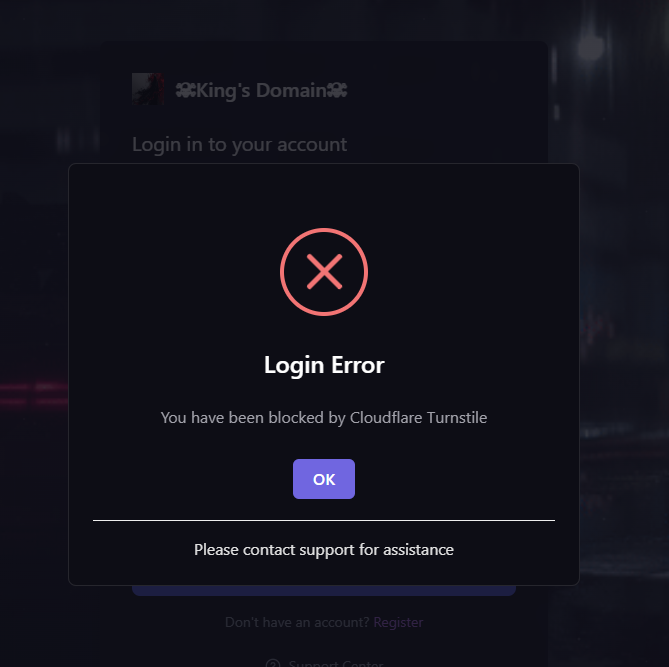
「Discordで続行」ボタンは、King's Domainアカウントを作成し、ダッシュボードの設定から連携した*後*にのみ機能します。登録前に使用しようとするとエラーが発生します。
無料サーバーの取得
アカウント設定が完了したら、最初の無料サーバーをデプロイできます。プロセスはダッシュボード上の簡単な5ステップのウィザードです。
「サーバーを作成」ボタンを見つける
ダッシュボードの左側にあるメインナビゲーションサイドバーで、「サーバーを作成」ボタンをクリックして開始します。
ステップ1:サーバー詳細
この最初の画面で、サーバーにアイデンティティを与えます。
- サーバー名: サーバーの名前を選択します。これはパネルであなたに表示されます。
- 説明: サーバーの目的について、簡潔で分かりやすい説明を提供してください。
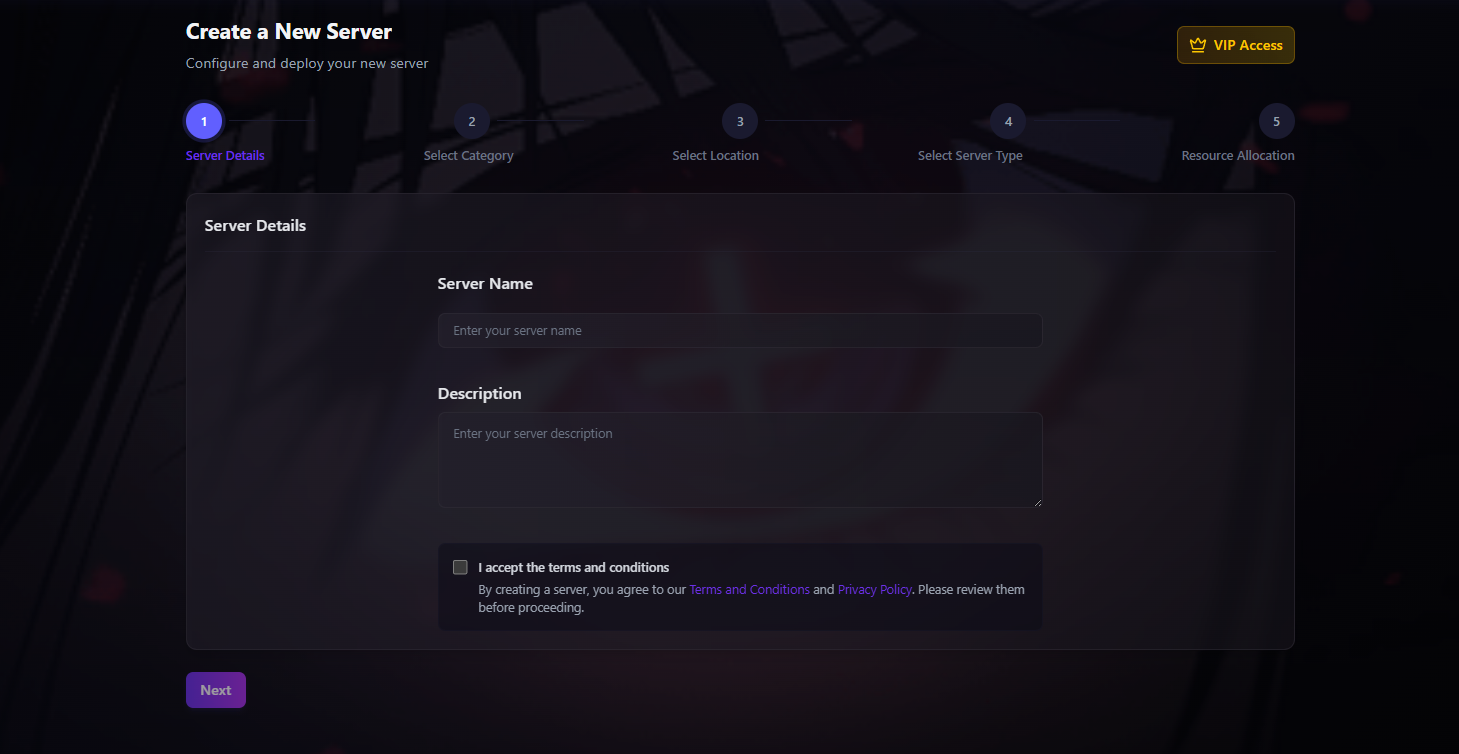
ステップ2:カテゴリを選択
次に、ホストしたいサービスの一般的なタイプを選択します。利用可能なオプションは時間とともに変わる可能性がありますが、Minecraft、Discordボット、ウェブホスティングなどのカテゴリが含まれます。
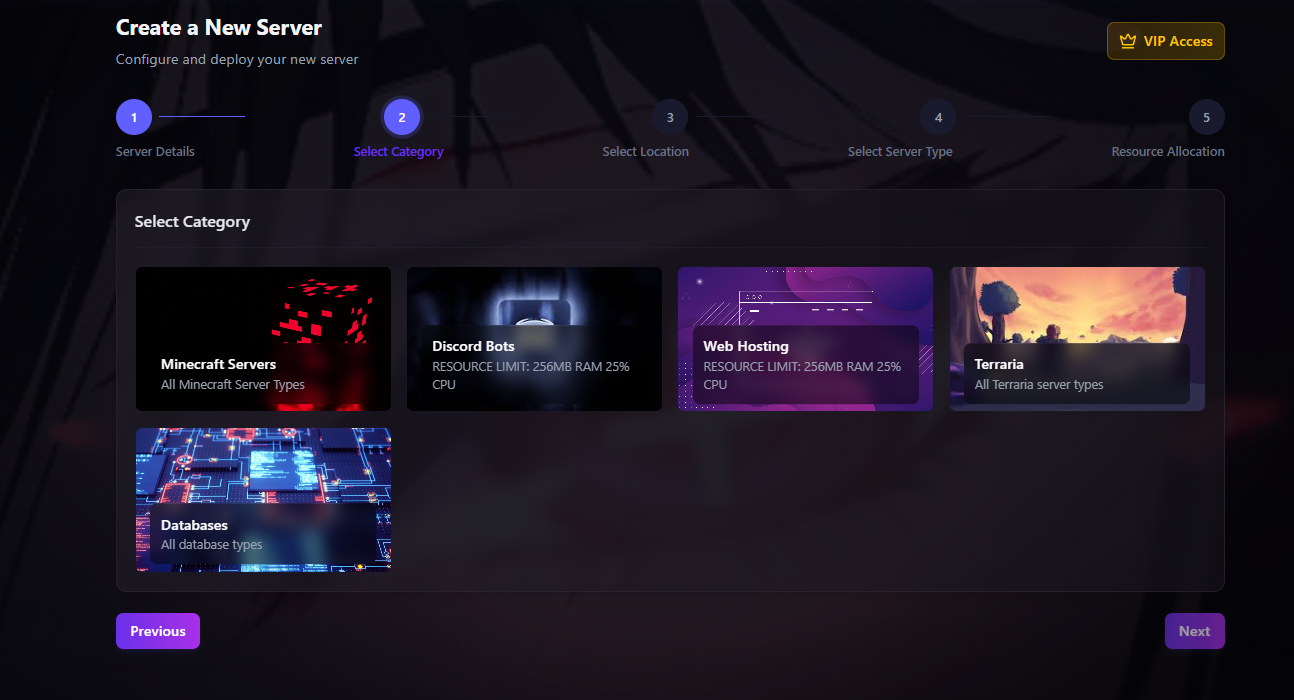
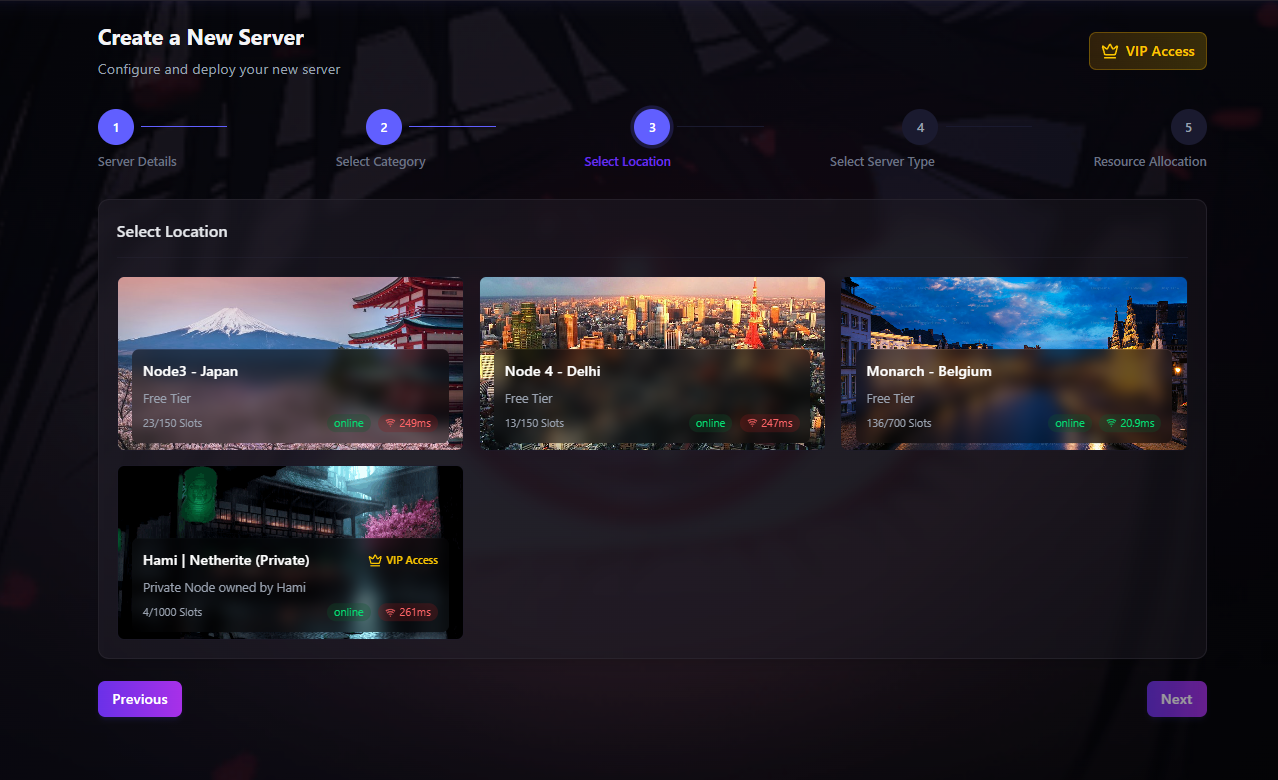
ステップ3:場所を選択
サーバーがホストされる物理的な場所を選択します。最高のパフォーマンスを得るために、レイテンシ(ping)が最も低いノードを選択することをお勧めします。
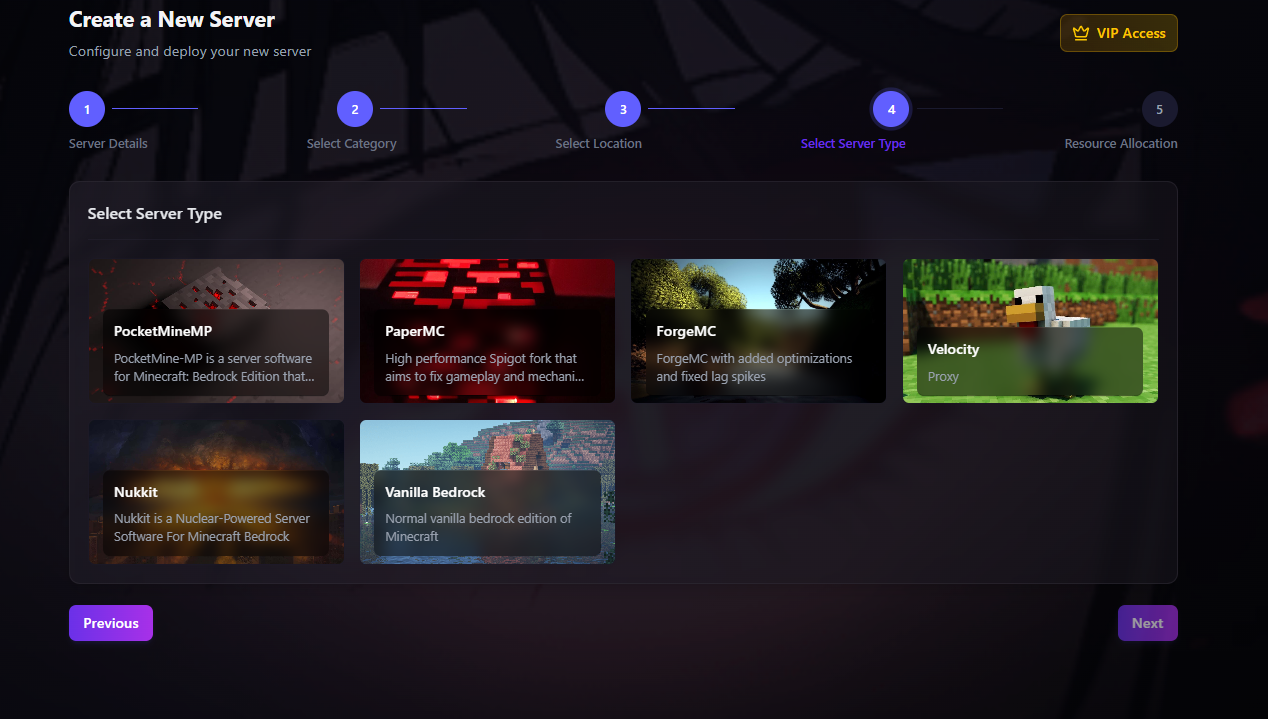
ステップ4:サーバータイプを選択
選択したカテゴリ内で、実行したい特定のソフトウェアを選択します。例えば、Minecraftを選択した場合、PaperMC、Forge、Velocityなどのオプションが表示されることがあります。
一部には特定の要件や制限がある場合があるため、各タイプの説明を注意深く読んでください。
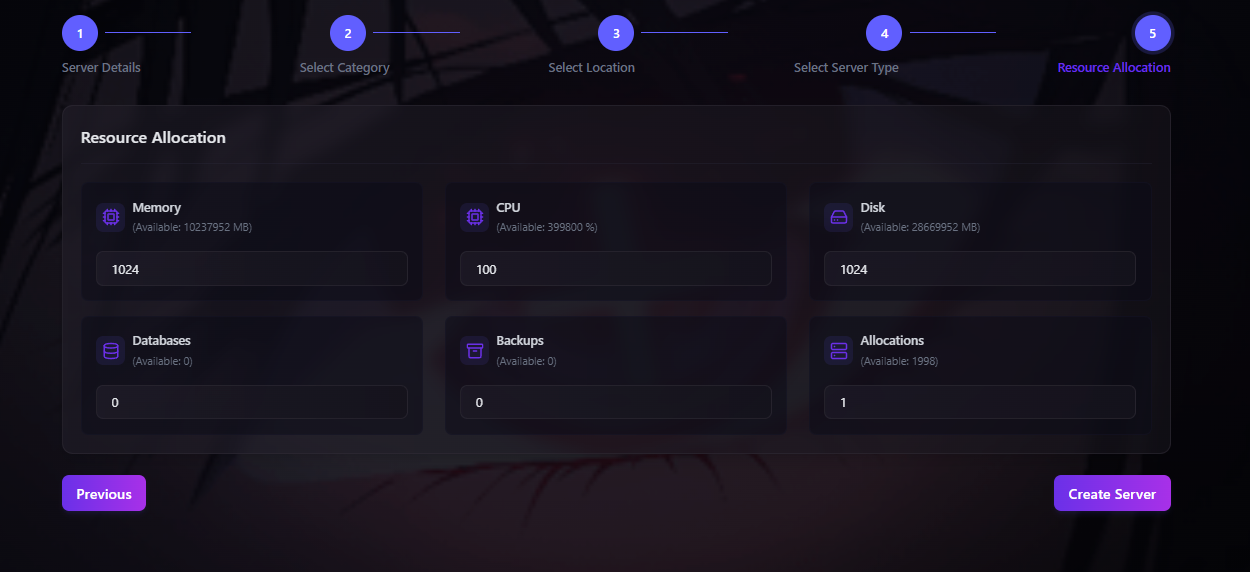
ステップ5:リソースの割り当て
最後に、サーバーのリソース(メモリ(RAM)、CPU、ディスク容量など)を割り当てます。利用可能な量は、プラン(無料ティアまたは有料)によって異なります。
リソースを設定したら、「サーバーを作成」をクリックしてデプロイキューに送信します!
重要なルールと制限
すべてのユーザーに公正で安定した環境を確保するため、厳格なルールを施行しています。すべてのサービスは、独自の自動化システムであるSilent Stalkerによって監視されており、不正行為を積極的に防止しています。
Silent Stalkerシステム
Silent Stalkerは、当社が独自に開発した自動セキュリティシステムで、すべてのサーバーとネットワークアクティビティをリアルタイムで監視します。既知の不正パターンの広範で常に更新されるデータベースを使用して、利用規約違反、リソースの不正利用、または悪意のある活動を検出します。
- その目的は、不正行為の防止を自動化し、プラットフォームの安定性とセキュリティを確保することです。
- Silent Stalkerが違反を検出すると、違反しているサーバーを即座に停止します。
- その後、ケースは管理者のレビューのためにフラグが立てられ、アカウントの永久的な措置(ブラックリスト登録など)につながる可能性があります。
リソース制限(無料ティア)
- ボット&ウェブホスティング: 256MBのRAMと25%のCPU使用率に厳しく制限されています。
- Minecraftサーバー: CPUやRAMに厳密な制限はありませんが、過剰で破壊的な使用については監視されています。
- ネットワーク: 厳密な帯域幅の上限はありませんが、ネットワークの不安定性を引き起こすサービスは停止されます。
- データベース: 作成できるデータベースの数に制限はありません。
固く禁じられている活動
以下のいずれかの活動に従事すると、Silent Stalkerによる即時停止と、アカウントの永久停止の可能性が高くなります。
- 代替アカウント(「Alt」)の作成: 各ユーザーは1つのアカウントのみ許可されています。これを回避することは固く禁じられています。
- 暗号通貨マイニング: あらゆる形態の暗号通貨マイナーまたは関連ソフトウェアの実行。
- 悪意のあるネットワーク活動: 当社のサービスからのDDoS攻撃、ポートスキャン、フィッシング、その他あらゆる形態のサイバー攻撃の実行。
- 違法コンテンツのホスティング: 許可なく著作権で保護された素材、または地域法または国際法に違反するコンテンツのホスティングまたは配布。
- リソースの不正利用: ノードを遅延させたりクラッシュさせたりするように設計されたスクリプトやアプリケーションの意図的な実行。
代替アカウントを繰り返し作成するユーザーに対してはゼロトレランスポリシーを採用しています。ただし、一度限りの寛大な措置を提供します。代替アカウントを作成し、自発的にスタッフに申し出た場合、代替アカウントを削除し、メインアカウントの停止を解除します。2回目に見つかった場合は、すべてのサービスからの永久的かつ交渉の余地のないブラックリスト登録となります。
デプロイ後の最初のステップ
新しいサーバーの作成、おめでとうございます!「サーバーを作成」をクリックすると、デプロイキューに入ります。次に何が起こるか、準備ができたら何をすべきかを説明します。
デプロイプロセス
サーバーは自動的にインストールを開始します。このプロセスは通常、完了するまでに3〜5分かかります。サーバーがオンラインになり、使用準備が整い次第、メールで通知が届きます。デプロイ後、メインダッシュボードページに戻り、新しいサーバーがリストに表示されます。
新しいサーバーの管理
ダッシュボードには、新しいサーバーを表すカードが表示され、簡単な概要と重要な管理ツールが提供されます。
最初の起動チェックリスト
- コントロールパネルにアクセス: サーバーカードの紫色の「パネル」ボタンをクリックします。これにより、
panel.kingsnetwork.ukにある強力なPterodactylコントロールパネルに移動します。ログイン情報: ダッシュボード用に作成したのと同じ資格情報を使用します。ユーザー名ではなく、メールアドレスとパスワードでログインする必要があります。 - サーバーを起動: コントロールパネルで、「開始」ボタンを見つけてクリックします。
- コンソールを確認: サーバーが起動するのをライブコンソールで確認します。これは、すべてが正しく機能していることを確認するための最も重要なステップです。赤色の
[ERROR]メッセージが表示された場合は、対処が必要な問題を示しています。 - 接続情報を見つける: コンソールがサーバーがオンラインで準備ができていることを示したら(例:Minecraftの場合は「Done!」と表示されます)、パネルのメインページでサーバーのIPアドレスとポートを見つけます。これらの情報を使用して、ゲームやサービスに接続してください!